Ведение учеников: материалы, теги и история занятий в кабинете репетитора
4 мин чтения13 карточек
Главное
Ведение учеников в Repeterly строится на материалах. Материал и есть онлайн-доска по одной теме ученика: на неё кладут страницы учебника, картинки и аудио, на ней пишут и рисуют.
Заводите материал на каждую тему и отмечайте его тегами: тогда нужный материал легко найти. История занятий при этом ведётся сама.
Как это устроено
Что такое материал
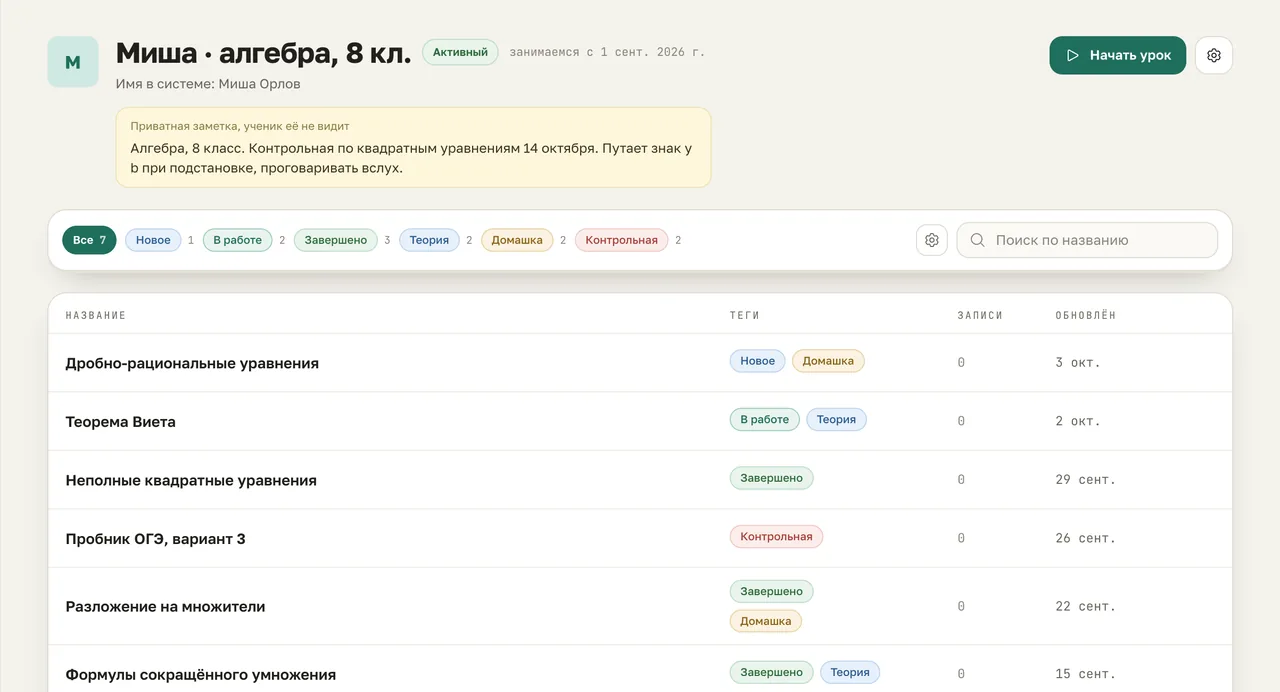
Материалом в Repeterly называется доска по одной теме, например «Квадратные уравнения» или «Present Perfect». На неё можно положить несколько файлов: страницы учебника, картинки, аудио, а поверх писать и рисовать.
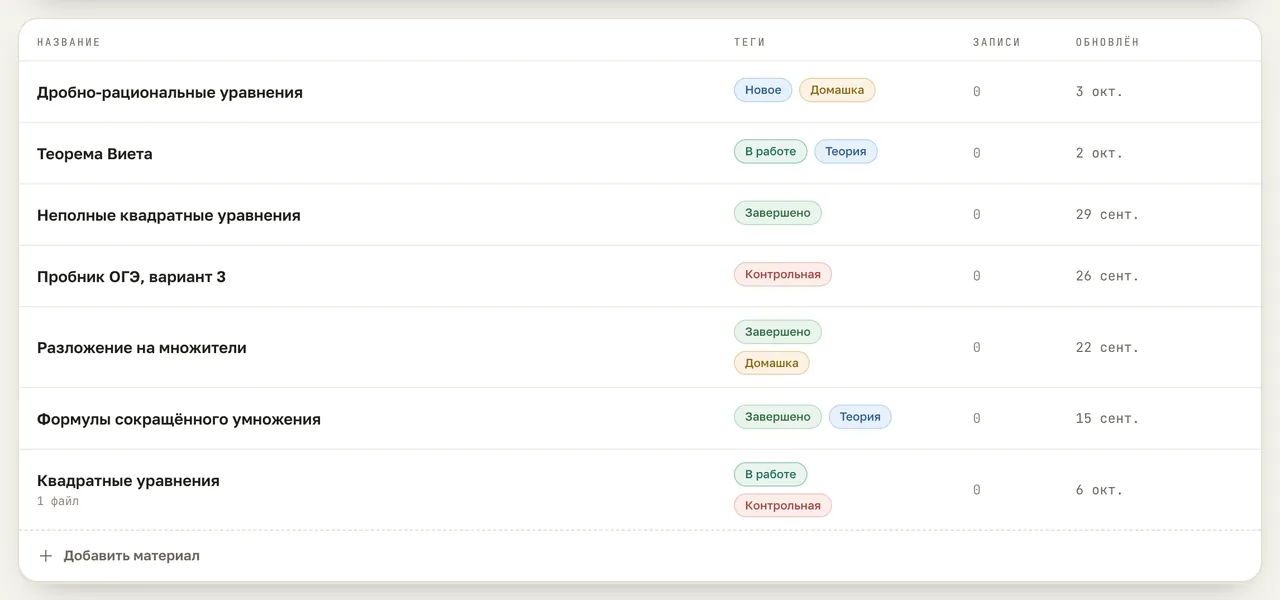
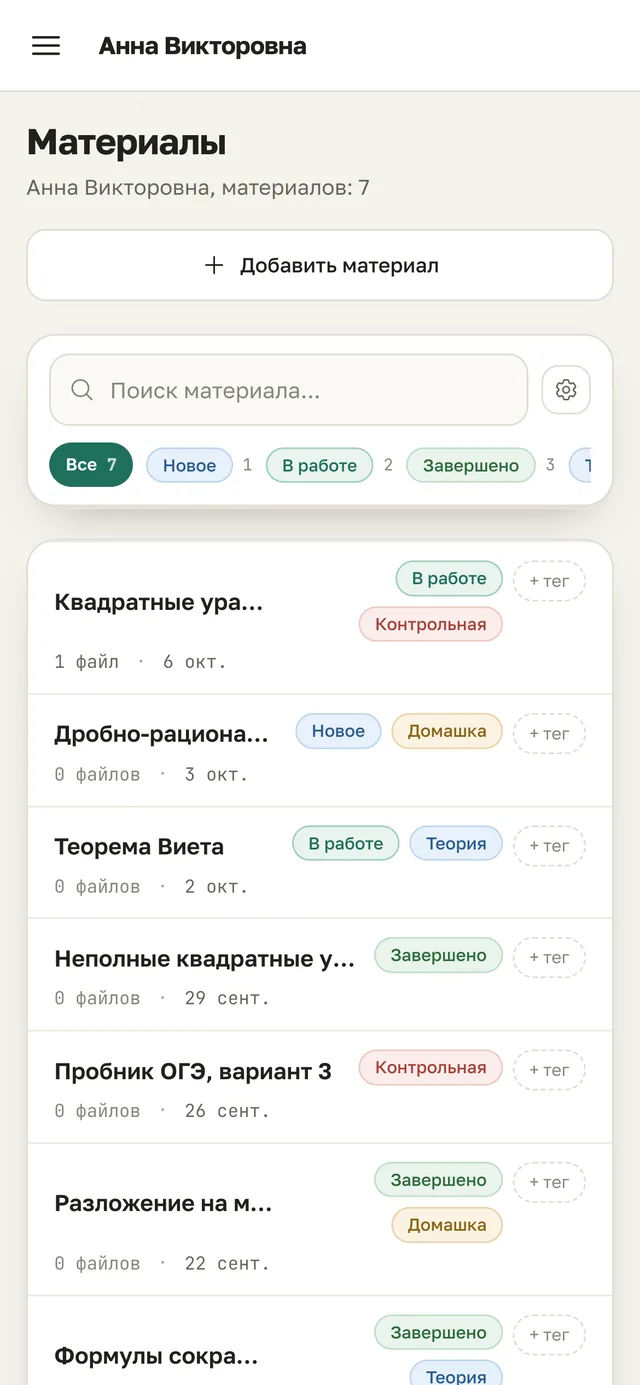
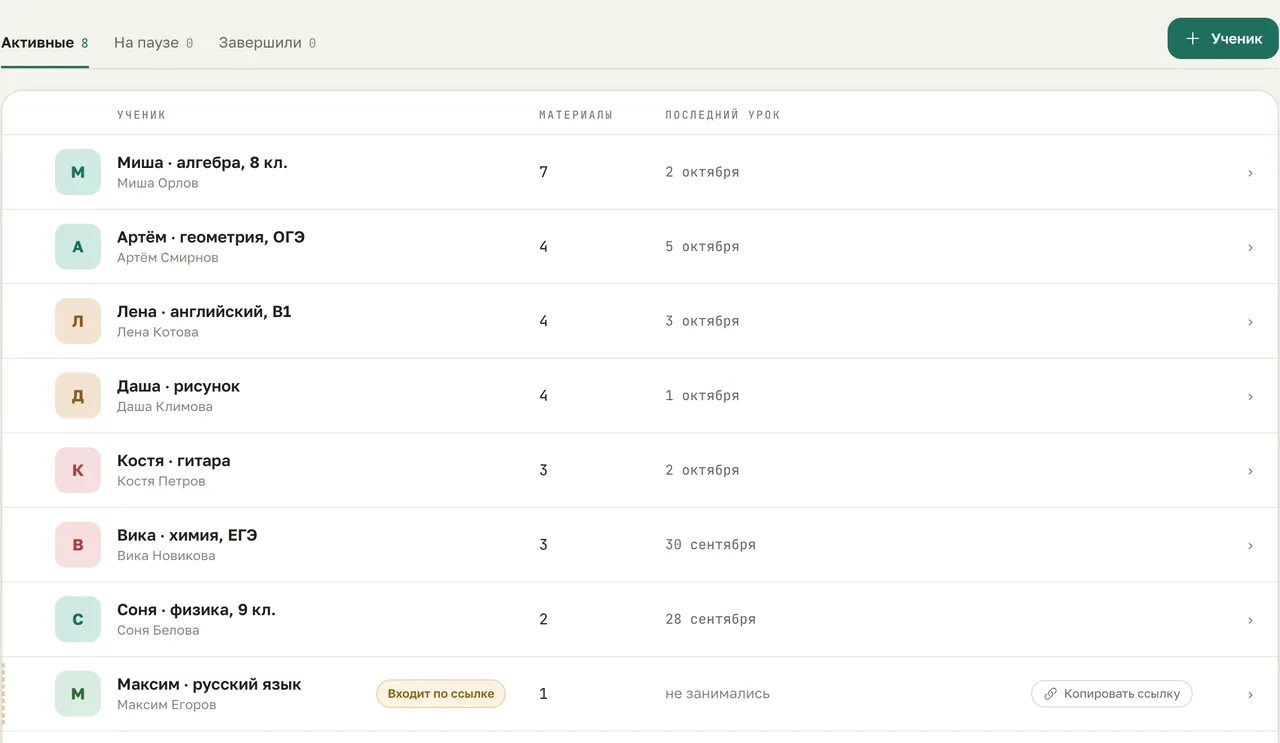
Все материалы ученика собраны списком на его странице, она называется кабинетом ученика. Когда ученик заходит к себе, он видит тот же список.
Шаг 1 из 5
Откройте кабинет ученика
На странице «Мои ученики» нажмите на нужного ученика. Откроется его кабинет со списком материалов.
Шаг 2 из 5
Нажмите «Добавить материал»
Кнопка есть в меню слева и под списком материалов. Если материалов ещё нет, она стоит посередине страницы. Откроется страница «Новый материал».
Шаг 3 из 5
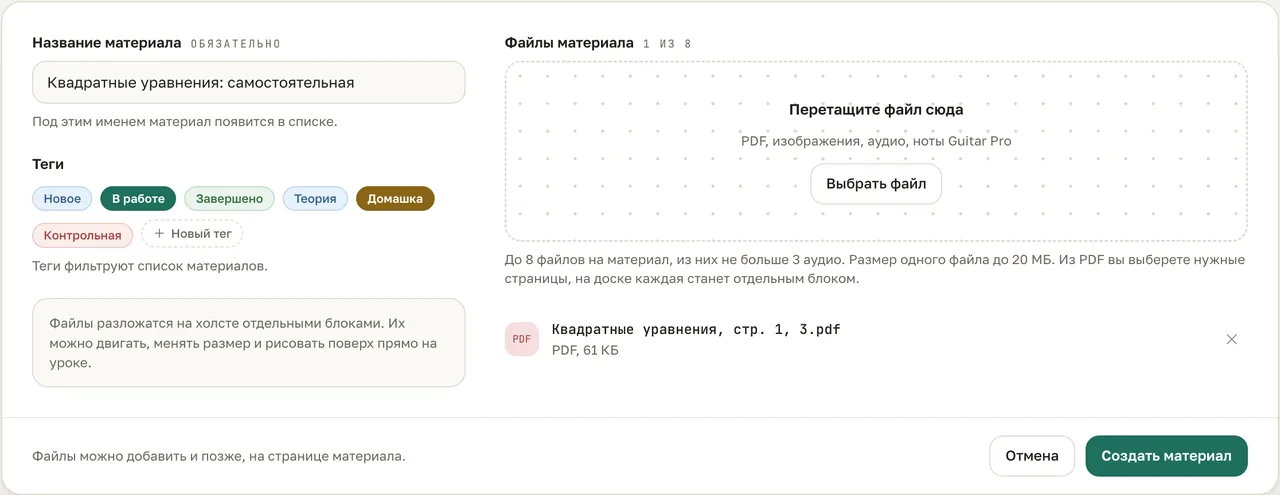
Напишите название
На странице «Новый материал» без названия не обойтись: по нему вы найдёте материал в списке. Называйте по теме, например «Квадратные уравнения».
Шаг 4 из 5
Добавьте файлы
Перетащите файл в окошко с надписью «Перетащите файл сюда» или нажмите «Выбрать файл». За раз добавляется один файл, следующий добавьте так же. Подходят PDF, картинки и аудио, а музыкантам ещё ноты (файлы Guitar Pro).
Учебник в PDF можно добавлять целиком: как только вы его добавите, откроется окно «Страницы для доски». Отметьте нужные страницы нажатием или впишите их номера, например 12-14, 20. В коротком PDF, до 5 страниц, галочки сразу стоят на всех, лишние просто снимите. Потом нажмите «Положить на доску»: на доску лягут только отмеченные страницы.
Файлы можно положить и позже, когда откроете материал. Что ещё на нём можно делать, рассказываем в статье как работать с доской.
Как это устроено
Что такое теги
Тегами в Repeterly называются цветные метки на материалах. Они нужны, чтобы потом быстро находить нужное.
Три тега есть сразу: «Новое» (тему ещё не начинали), «В работе» (проходите сейчас) и «Завершено» (тема пройдена). Сами теги не меняются: когда вы продвинулись по теме, переставьте тег на материале. Свои теги, например «Домашка» или «Контрольная», заводятся для каждого ученика отдельно: тег, созданный у одного, у другого сам не появится.
Шаг 5 из 5
Отметьте теги и создайте материал
Нажмите на подходящие теги, и они закрасятся цветом. Чтобы придумать свой тег, нажмите «Новый тег»: откроется окошко со списком тегов. Внизу окошка снова нажмите «Новый тег», впишите название, выберите цвет и нажмите «Создать». Новый тег появится в списке: нажмите на него, чтобы отметить.
Потом нажмите «Создать материал», и он появится в списке. Если теги не отметить, материал получит тег «Новое».
Пригодится
Как поменять теги потом
В списке материалов наведите мышь на строку материала, и появится «+ тег». Нажмите на него: откроется список тегов, у отмеченных стоит галочка. Нажмите на тег один раз, чтобы отметить, и ещё раз, чтобы снять.
Чтобы переименовать тег, сменить ему цвет или удалить его, нажмите на кнопку с шестерёнкой рядом с полем «Поиск по названию». В окне нажмите на название тега, чтобы исправить его, на цветной кружок, чтобы сменить цвет, или на корзину, чтобы удалить.
Пригодится
Как найти материал
Над списком стоят все теги с числом материалов. Нажмите на тег, и останутся только материалы с ним. Кнопка «Все» возвращает полный список.
Если помните название, наберите его в поле «Поиск по названию».

Пригодится
Что ещё есть в кабинете ученика
Слева в меню кабинета ученика четыре раздела. В «Материалах» все материалы ученика. В «Занятиях» история уроков: дата, начало, конец и длительность. Она заполняется сама, отмечать уроки не нужно.
В «Все материалы» собраны файлы ученика, а в «Записях» видео с вашими объяснениями.
На уроке
Материалы на уроке
Урок проходит на материалах. В комнате урока вверху стоит название материала, сначала открыт тот, с которым вы работали в прошлый раз. Нажмите на название, чтобы открыть другой материал ученика или создать новый.
Переключать материалы может и ученик: у вас обоих всегда открыт один и тот же. Всё, что вы написали, остаётся в том материале, где вы писали.
Как это устроено
Что видит ученик
У ученика в кабинете те же материалы и теги. Он открывает материал с вашими пометками и может вернуться к теме дома.
Ученик может и сам добавить материал, например фото решения из тетради. Вам придёт уведомление.
Совет
Соберите подготовку к контрольной одним тегом
Называйте материалы по теме: «Квадратные уравнения» через месяц скажет больше, чем «Урок 5». А всё, что нужно повторить к проверочной, пометьте тегом «Контрольная»: ученик нажмёт на этот тег и увидит всё сразу.
Коротко
- Ведение учеников строится на материалах, а материал и есть доска по одной теме ученика.
- Материал создаётся кнопкой «Добавить материал», обязательно только название.
- Цветные теги помогают находить материалы: нажмите на тег над списком, и останутся только материалы с ним.
- На уроке вы открываете нужные материалы и переключаетесь между ними.
- История занятий ведётся сама, она в разделе «Занятия».
Вопросы
Как удалить материал?
Наведите мышь на строку материала в списке, нажмите на корзину справа и подтвердите кнопкой «Удалить». Материал удалится вместе со всем, что на нём было, и с видеозаписями. Файлы на вашем компьютере останутся.
Можно создать материал прямо на уроке?
Да. На уроке нажмите на название материала вверху, выберите «Новый материал», впишите название и нажмите «Создать».
Если ещё не открыт ни один материал, вверху написано «Новый материал». Просто начните писать: Repeterly сам создаст материал, назовёт его сегодняшней датой и поставит тег «В работе».
Где найти все файлы ученика сразу?
Слева в меню кабинета ученика нажмите «Все материалы». Там сразу видны все файлы ученика: PDF, картинки и аудио, собранные по материалам.
Repeterly
Создайте первый материал
Добавьте ученика, создайте материал и положите на него страницы, с которых начнёте урок.
Создать кабинетЧитать дальше
Все посты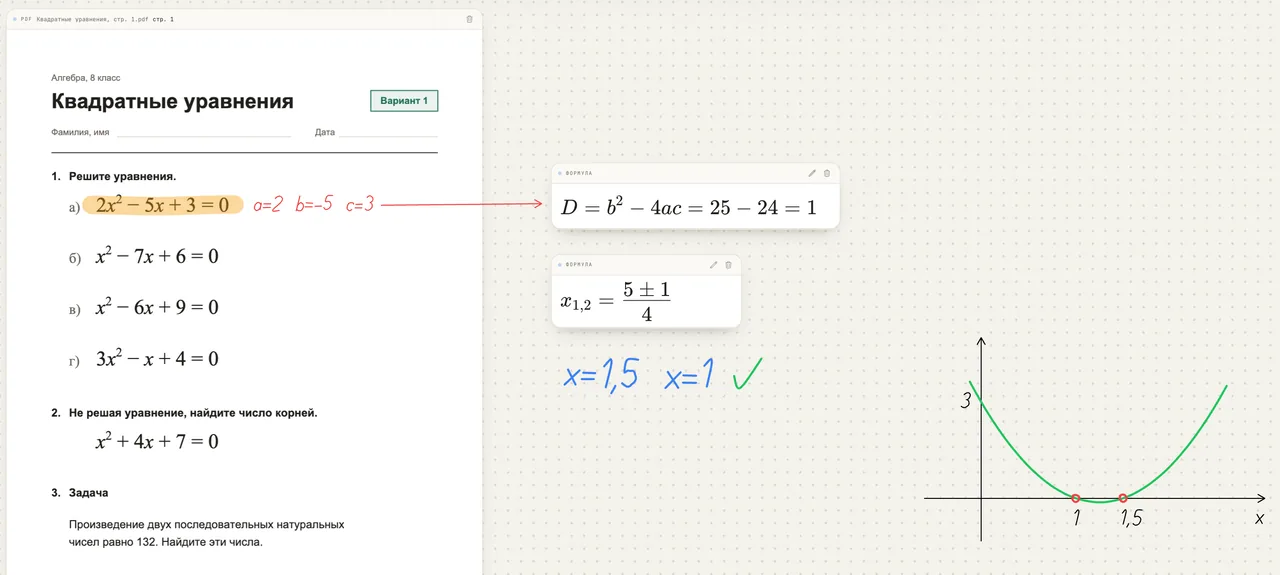
Работа на доске
Как работать с онлайн-доской: файлы, рисунки, заметки и формулы
Как пользоваться онлайн-доской для уроков в Repeterly: страницы PDF, картинки, кисть и маркер, заметки, формулы, фон и видео. Доска и есть материал ученика.
8 октября 2026
Ученики и материалы
Личный кабинет ученика: как добавить ученика без регистрации или по приглашению
Как завести ученику личный кабинет в Repeterly: добавить ученика по имени и дать ссылку для входа без регистрации, пригласить по ссылке и поставить статус.
8 октября 2026