Личный кабинет ученика: как добавить ученика без регистрации или по приглашению
4 мин чтения9 карточек
Главное
У каждого ученика в Repeterly есть личный кабинет. Чтобы добавить ученика, достаточно написать его имя: он получит ссылку для входа и будет заходить по ней в свой кабинет без регистрации.
Если у ученика уже есть аккаунт в Repeterly, отправьте ему ссылку-приглашение.
Как это устроено
Два способа добавить ученика
Создать ученика. Вы пишете имя ученика, а он получает ссылку для входа и попадает по ней в свой кабинет. Регистрироваться ему не нужно. Это самый простой путь, особенно с детьми: ссылку можно отправить родителю.
Пригласить по ссылке. Вы отправляете ссылку-приглашение, и ученик присоединяется к вам через свой аккаунт. Этот способ для учеников, у которых уже есть аккаунт в Repeterly, например если они занимаются у другого репетитора.
Шаг 1 из 3
Нажмите «Ученик»
Откройте страницу «Мои ученики» и нажмите зелёную кнопку «Ученик» справа вверху. Откроется окно «Добавить ученика».
Шаг 2 из 3
Напишите имя ученика
Во вкладке «Создать ученика» напишите имя и нажмите кнопку «Создать ученика».
Появится надпись «Ученик создан!» и ссылка для входа. Ученик уже в вашем списке: можно готовить ему материалы и проводить уроки, даже если он ещё ни разу не заходил.
Шаг 3 из 3
Отправьте ученику ссылку для входа
Нажмите «Копировать ссылку для входа» и отправьте ссылку ученику или родителю в мессенджер.
Ссылка постоянная: ученик заходит по ней каждый раз, без пароля. В списке рядом с его именем появится пометка «Входит по ссылке».

Совет
Отправьте ссылку туда, где вы уже общаетесь
Пришлите ссылку в тот чат, где вы договариваетесь об уроках, и попросите ученика закрепить сообщение. Так ссылка всегда будет под рукой.
Как это устроено
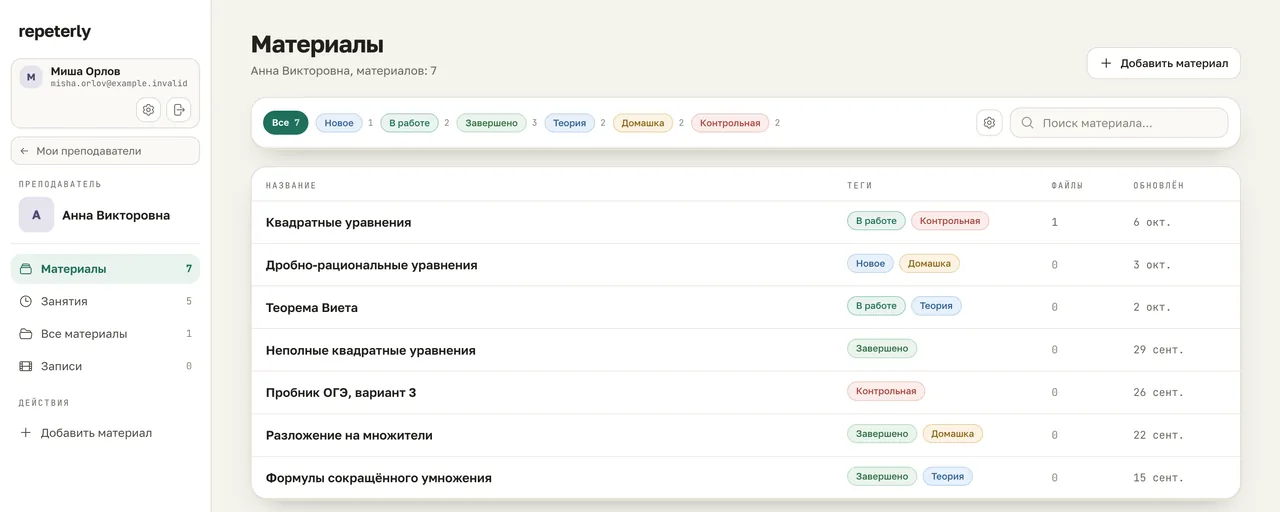
Что видит ученик в личном кабинете
В первый раз ученик увидит ваше имя и своё, проверит, правильно ли написано его имя, и нажмёт «Войти в кабинет». Потом ссылка сразу открывает кабинет.
Кабинет открывается на странице «Мои преподаватели». Ученик нажимает на ваше имя и видит материалы, которые вы для него сделали.
Второй способ
Пригласить по ссылке
В окне «Добавить ученика» откройте вкладку «По ссылке», нажмите «Копировать ссылку» и отправьте её ученику. Это ссылка-приглашение, она одна для всех ваших учеников.
Если у ученика уже есть аккаунт, пусть сначала войдёт в него, а потом откроет ссылку. Он сразу появится в вашем списке, а вам придёт уведомление.
Если аккаунта нет, по этой же ссылке ученик сначала зарегистрируется: напишет имя, почту и пароль, нажмёт «Присоединиться» и введёт код из письма.
Для ученика
Как ученику зарегистрироваться
Ученика, которого вы добавили по имени, можно вести и без регистрации. Но если он добавит почту и пароль, ссылку искать не придётся.
Вверху кабинета ученик увидит надпись «Добавьте почту, чтобы не потерять доступ». Нужно нажать «Добавить почту», ввести почту и пароль, нажать «Отправить код на почту», а потом ввести код из письма и нажать «Подтвердить».
Ещё почту можно добавить в настройках: значок шестерёнки (на телефоне он в меню, кнопка с тремя полосками слева вверху), вкладка «Почта и пароль».
После этого ученик входит по почте и паролю, а ссылка для входа перестаёт работать: она ему больше не нужна. Все материалы остаются на месте.
Пригодится
Статусы ученика
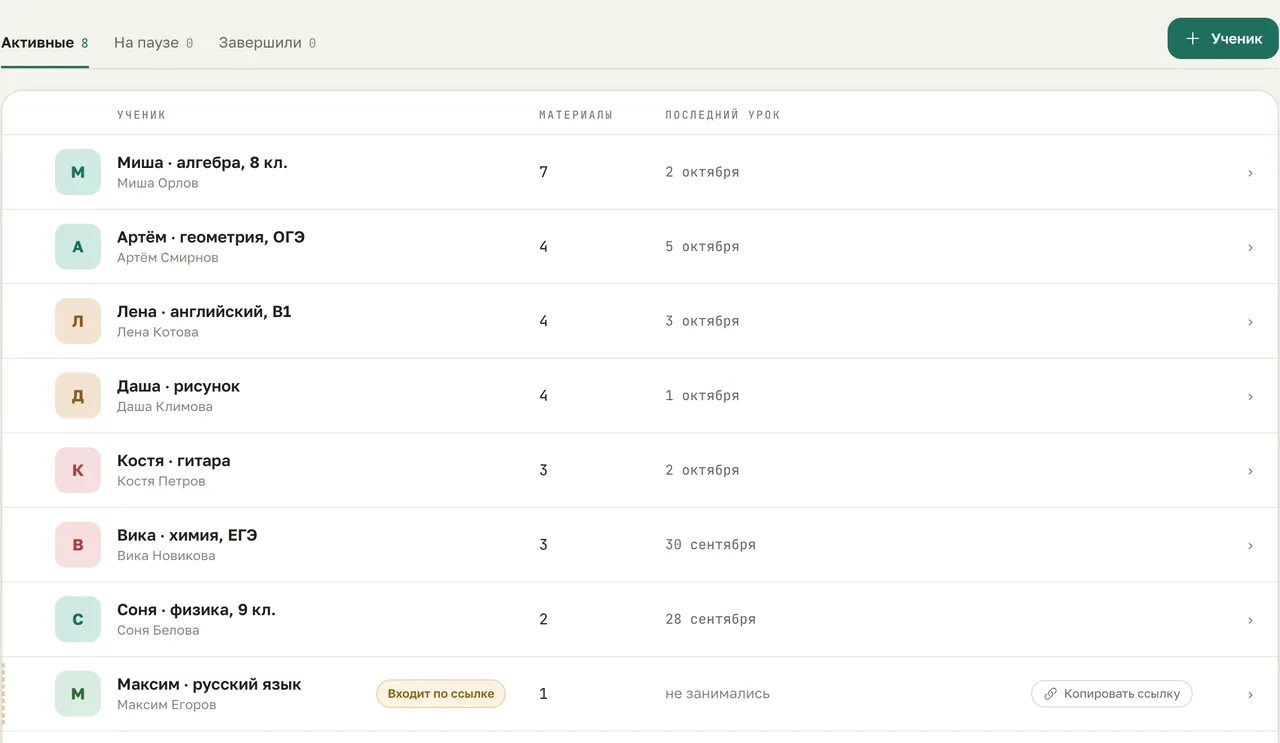
У каждого ученика есть статус: занимается, на паузе или закончил обучение. Он помогает держать список в порядке: в «Мои ученики» ученики разложены по вкладкам «Активные», «На паузе» и «Завершили».
Статус ставите вы. Откройте страницу ученика и нажмите на шестерёнку рядом с «Начать урок» или в списке нажмите на три точки в строке ученика и выберите «Редактировать». Там же можно написать заметку об ученике, её видите только вы.
Статус ничего не ограничивает: материалы и уроки работают как обычно. Ученик видит свой статус у себя на странице «Мои преподаватели».
Коротко
- Нажмите «Ученик», напишите имя и нажмите «Создать ученика».
- Отправьте ученику ссылку для входа: по ней он заходит в кабинет без регистрации.
- Вести ученика можно и без регистрации, а с почтой и паролем ему проще входить.
- Ученику с аккаунтом отправьте ссылку-приглашение со вкладки «По ссылке».
- Статус ученика раскладывает список по вкладкам «Активные», «На паузе» и «Завершили».
Вопросы
Ученик потерял ссылку. Что делать?
Откройте «Мои ученики» и нажмите «Копировать ссылку» в строке ученика. На телефоне этой кнопки нет: нажмите на три точки в конце строки и выберите «Копировать ссылку для входа».
Ссылка попала не к тому человеку. Как её заменить?
Наведите мышь на строку ученика, нажмите на три точки, выберите «Перевыпустить ссылку» и подтвердите. Новая ссылка сразу скопируется, отправьте её ученику. Старая работать перестанет.
У ученика уже есть аккаунт. Создавать его заново?
Нет. Отправьте ему ссылку-приглашение со вкладки «По ссылке». Если создать ученика по имени, у него появится второй, отдельный кабинет.
Как ученик попадёт на урок?
Нажмите «Начать урок» на странице ученика, а в комнате урока ещё раз «Начать урок». У ученика вверху кабинета появится надпись «Идёт активный урок» и кнопка «Зайти в урок».
Repeterly
Добавьте первого ученика
Создайте кабинет, напишите имя ученика и отправьте ему ссылку. Первый урок можно провести сегодня.
Создать кабинетЧитать дальше
Все посты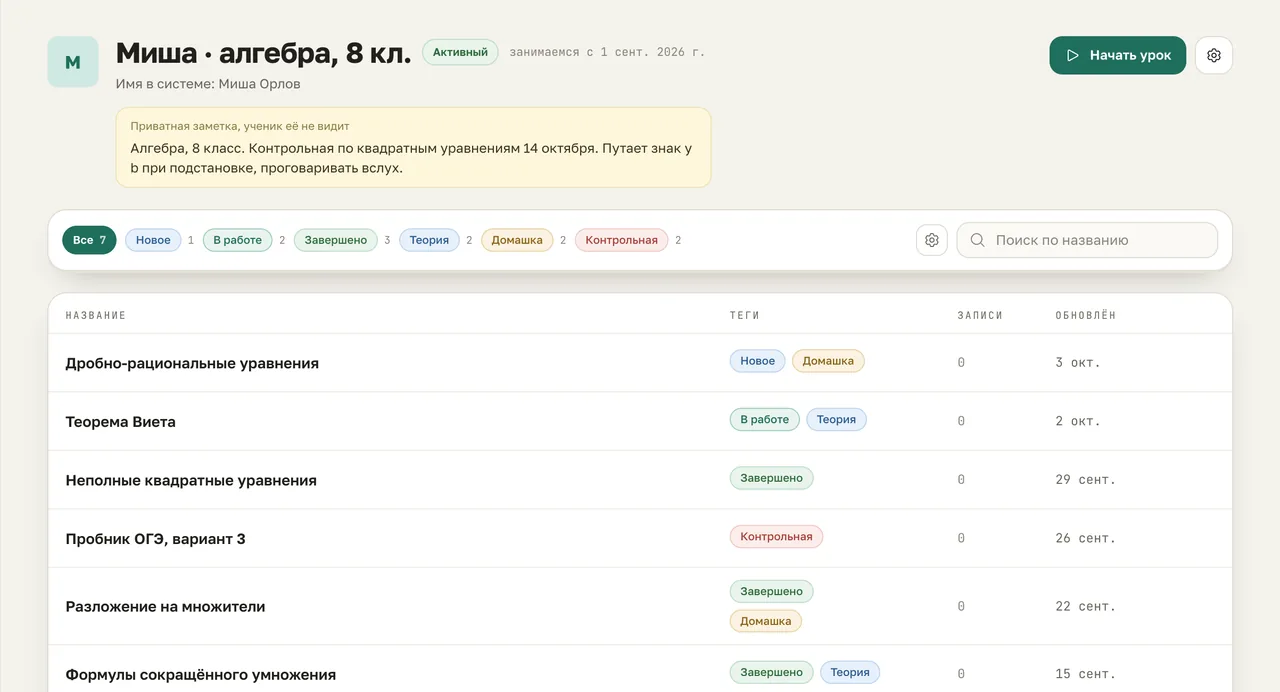
Ученики и материалы
Ведение учеников: материалы, теги и история занятий в кабинете репетитора
Как вести учеников в Repeterly: создать материал по теме, положить файлы, отметить тегами и быстро найти нужное. История занятий ведётся сама.
8 октября 2026
Работа на доске
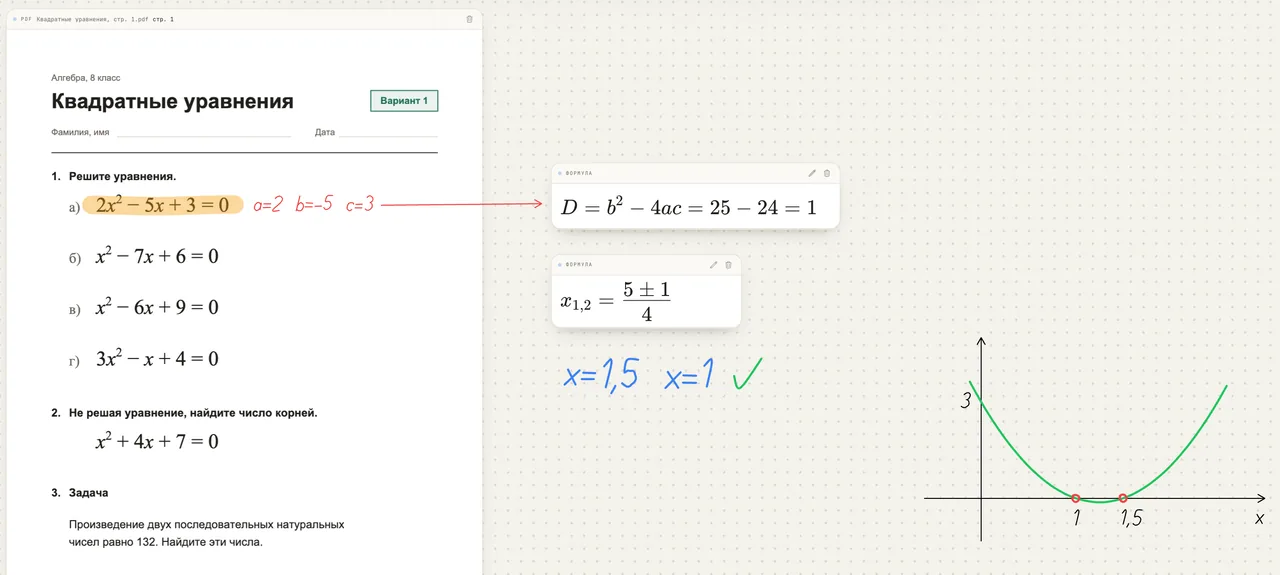
Как работать с онлайн-доской: файлы, рисунки, заметки и формулы
Как пользоваться онлайн-доской для уроков в Repeterly: страницы PDF, картинки, кисть и маркер, заметки, формулы, фон и видео. Доска и есть материал ученика.
8 октября 2026