Как работать с онлайн-доской: файлы, рисунки, заметки и формулы
4 мин чтения11 карточек
Главное
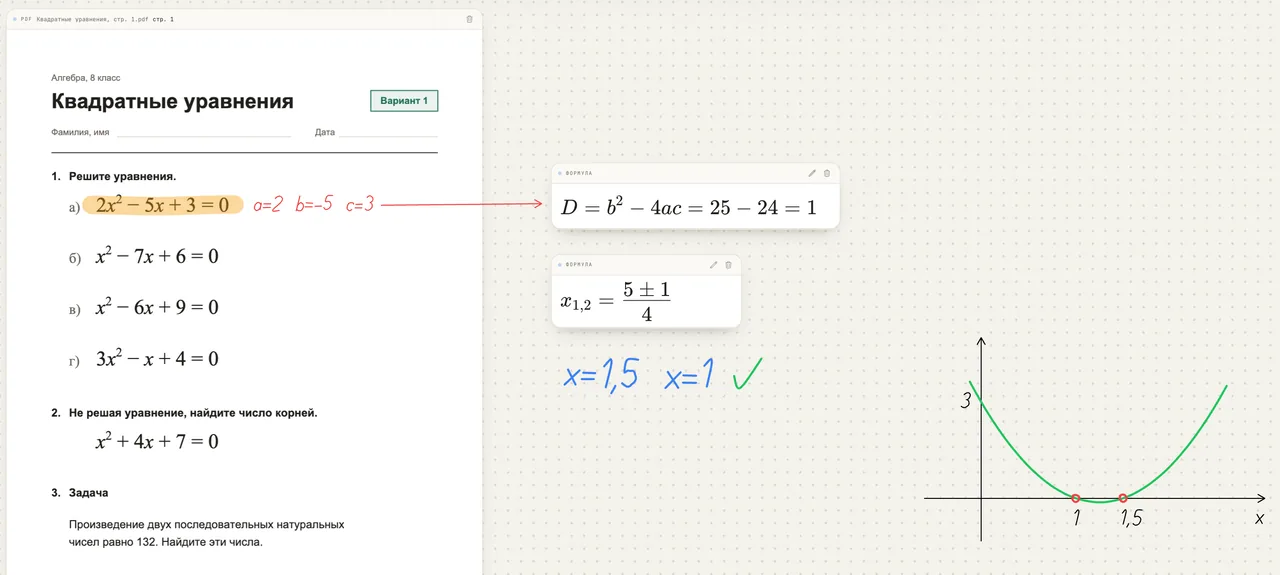
Каждый материал в Repeterly и есть онлайн-доска для уроков по одной теме ученика. На неё можно положить страницы учебника, картинки и аудио, писать от руки, добавлять заметки и формулы.
Доска сохраняется сама, а ученик видит её у себя в кабинете.
Как это устроено
Где найти доску
Отдельно искать доску не нужно: открытый материал и есть доска. На странице «Мои ученики» нажмите на ученика, а потом на нужный материал в списке: он откроется на весь экран.
Если материалов пока нет, нажмите «Добавить материал». Подробнее об этом в статье про материалы и теги.
Шаг 1 из 8
Познакомьтесь с панелью внизу
Слева две изогнутые стрелки: «Шаг назад» и «Шаг вперёд». Если ошиблись в рисунке или сдвинули не то, нажмите «Шаг назад» или Ctrl+Z (на Mac Cmd+Z).
За ними стрелка, как у мыши на экране, она называется «Курсор»: ею двигают доску и всё, что на ней лежит. Дальше «Кисть», «Маркер», «Ластик» и «Фигуры».
Справа по порядку: сеточка («Фон доски»), листок с загнутым уголком («Заметка»), значок «Σ» («Формула»), «+» («Загрузить файл») и камера («Записи»). Наведите мышь на любую кнопку, и появится подсказка.
Шаг 2 из 8
Положите на доску файл
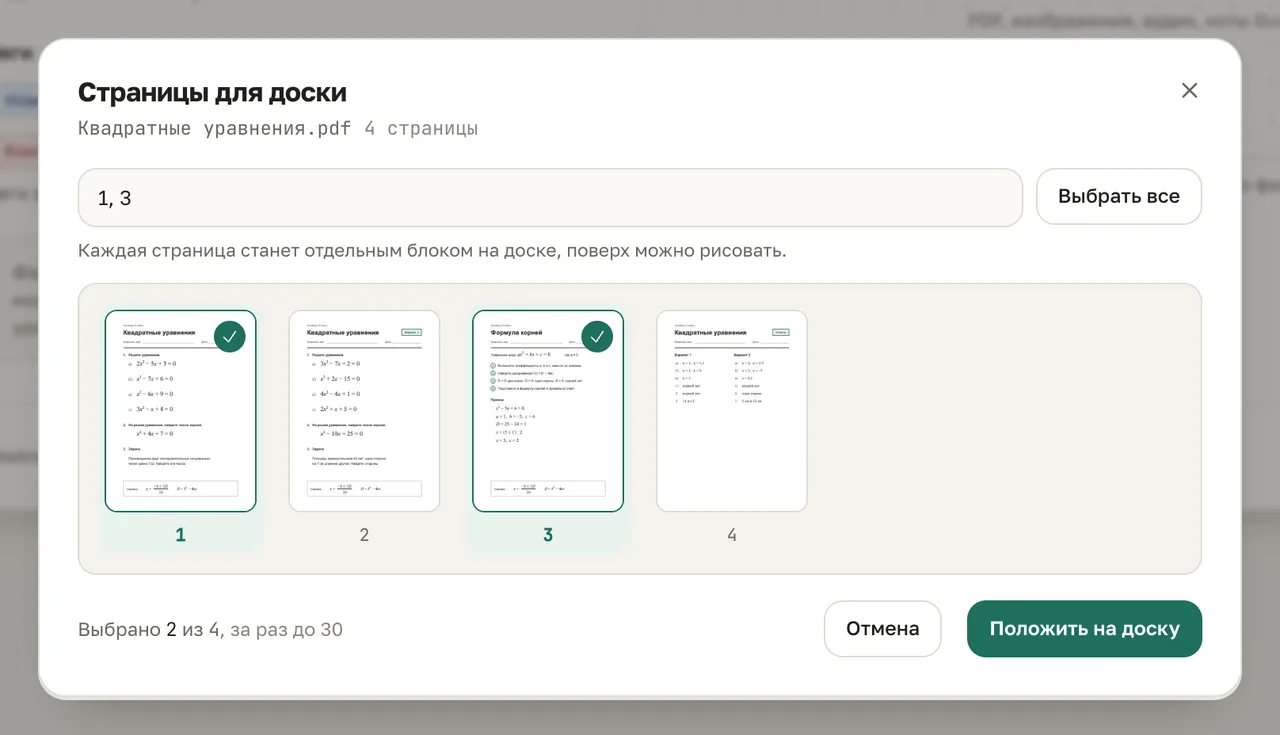
Нажмите «+» на панели или перетащите файл на доску мышью. Подходят PDF, картинки и аудио, а музыкантам ещё ноты (файлы Guitar Pro).
Если это PDF, отметьте нужные страницы: нажатие ставит или снимает галочку. В коротком PDF, до 5 страниц, галочки сразу стоят на всех, лишние просто снимите. Потом нажмите «Положить на доску»: каждая страница ляжет на доску отдельно, и поверх неё можно писать.
Картинку или снимок экрана можно вставить сразу: скопируйте и нажмите на доске Ctrl+V (на Mac Cmd+V).
Шаг 3 из 8
Пишите и рисуйте
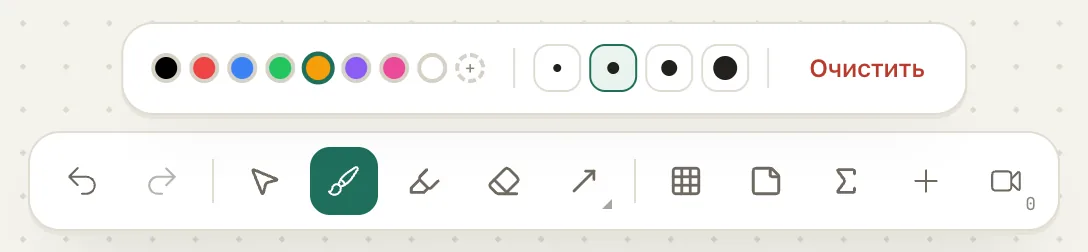
Выберите «Кисть», чтобы писать от руки, или «Маркер», чтобы подсветить строчку цветом. Над панелью появятся цвета и толщина линии.
Для прямой линии, стрелки, прямоугольника или овала нажмите «Фигуры», это кнопка справа от «Ластика». Выберите фигуру в списке и протяните её мышью по доске.
«Ластик» стирает только рисунки: страницы, картинки и заметки он не тронет. Красная кнопка «Очистить» стирает сразу все рисунки на доске.
Шаг 4 из 8
Двигайте доску и всё, что на ней
Пока выбрана кисть или маркер, мышь рисует. Чтобы двигать, нажмите «Курсор» или клавишу Esc.
Теперь тяните страницу, картинку или заметку, чтобы переставить её, а пустое место, чтобы сдвинуть всю доску. Чтобы сделать что-то шире или уже, потяните за левый или правый край.
Приблизить доску можно кнопками с лупой в правом нижнем углу или колесом мыши с зажатым Ctrl.
Шаг 5 из 8
Добавьте заметку
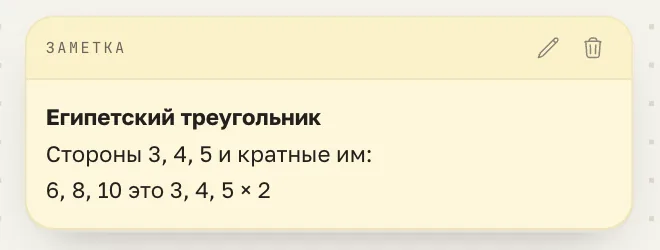
Нажмите на листок на панели, и на доске появится заметка. Напишите текст и нажмите галочку, так он сохранится. Чтобы поправить его потом, нажмите на карандаш в углу заметки.
Пока пишете, текст можно сделать жирным кнопкой «B», а кнопкой с палитрой поменять цвет текста и сделать заметку жёлтой, мятной или розовой.
Шаг 6 из 8
Добавьте формулу
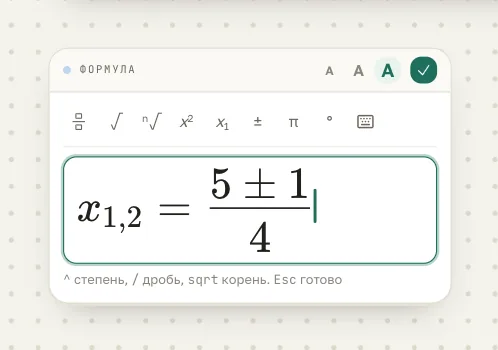
Нажмите «Σ» на панели. Дробь, корень, степень и другие знаки ставятся кнопками над формулой. Когда закончите, нажмите зелёную галочку.
Чтобы поправить формулу, нажмите на карандаш в её углу, как у заметки.
Шаг 7 из 8
Выберите фон
Сеточка на панели меняет фон доски: «Точки», «Клетка», «Линейка» или «Чистый». Клетка подходит для математики и графиков, линейка для письма.
Шаг 8 из 8
Запишите видео с объяснением
Нажмите на камеру на панели, выберите «Записать новое» и нажмите «Начать запись». Видео снимается с вашей камеры, со звуком, до 10 минут. Сама доска в него не попадает.
Когда закончите, нажмите «Закончить запись», дайте видео название и нажмите «Сохранить». Видео сохранится в этом материале, и ученик пересмотрит его дома.
На уроке
Материалы на уроке
Урок проходит на материалах. В комнате урока вверху стоит название материала, сначала открыт тот, с которым вы работали в прошлый раз. Нажмите на название, чтобы открыть другой материал ученика или создать новый.
Переключать материалы может и ученик: у вас обоих всегда открыт один и тот же. Вы пишете одновременно и видите пометки друг друга, а всё написанное остаётся в том материале, где вы писали.
Совет
Готовьте материалы до урока
Откройте материал заранее и положите на него страницы учебника, формулы и заметки, а на уроке пишите поверх. Тогда не придётся искать файлы во время занятия.
Коротко
- Каждый материал и есть доска по одной теме ученика.
- Файл можно добавить кнопкой «+», перетащить мышью или вставить через Ctrl+V.
- Кистью, маркером и фигурами делают пометки, а текст пишут в заметках и формулах.
- На уроке вы открываете нужные материалы и переключаетесь между ними.
Вопросы
Нужно ли сохранять доску?
Нет. Рисунки, файлы, формулы и фон сохраняются сами. Подтвердить нужно только текст заметки (галочкой) и новое видео (кнопкой «Сохранить»).
Как убрать что-то с доски?
Нажмите «Курсор», потом значок корзины в правом верхнем углу страницы, картинки или заметки и подтвердите. Кнопка «Шаг назад» удаление не отменяет, поэтому доска сначала переспросит.
Можно работать с доской с телефона?
Да, рисовать можно пальцем. Заметка, формула, файлы, видео и фон спрятаны в кнопке «Ещё» на нижней панели, а «Фигуры» появляются над панелью, когда выбрана кисть. Доску приближают двумя пальцами, а чтобы сдвинуть её, сначала нажмите «Курсор».
Repeterly
Откройте доску и попробуйте
Создайте кабинет, добавьте ученика и материал. Откройте материал и начните писать.
Создать кабинетЧитать дальше
Все посты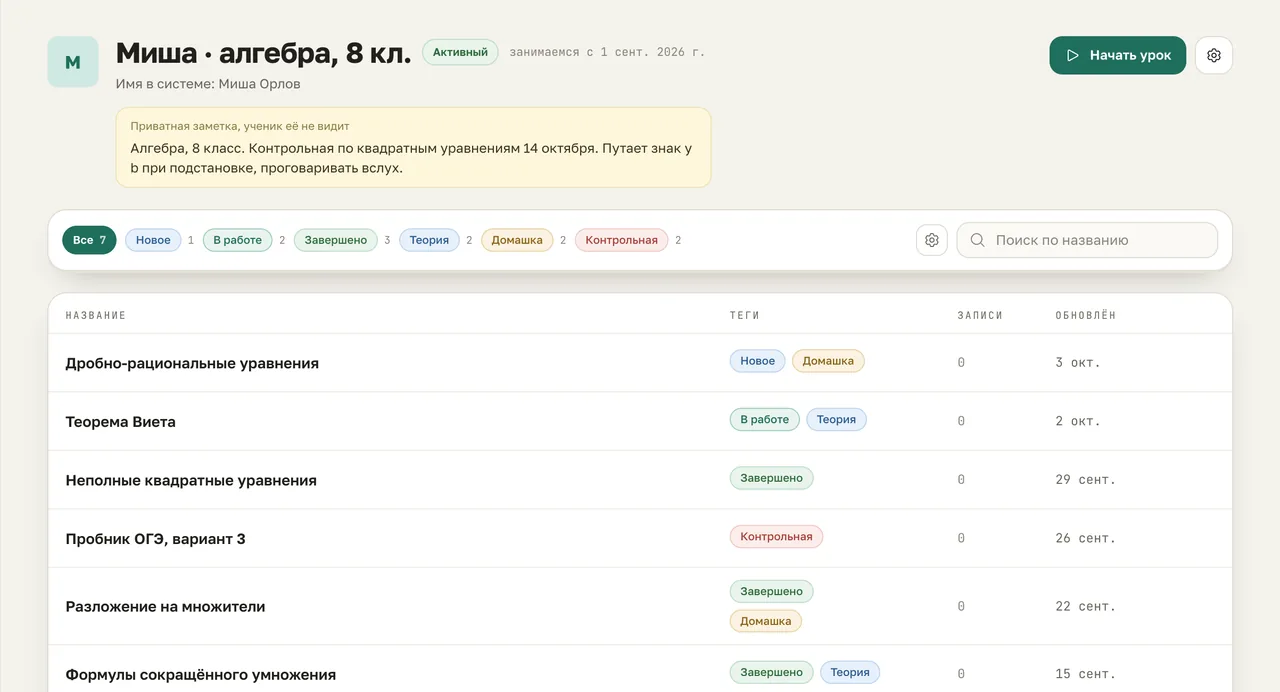
Ученики и материалы
Ведение учеников: материалы, теги и история занятий в кабинете репетитора
Как вести учеников в Repeterly: создать материал по теме, положить файлы, отметить тегами и быстро найти нужное. История занятий ведётся сама.
8 октября 2026
Ученики и материалы
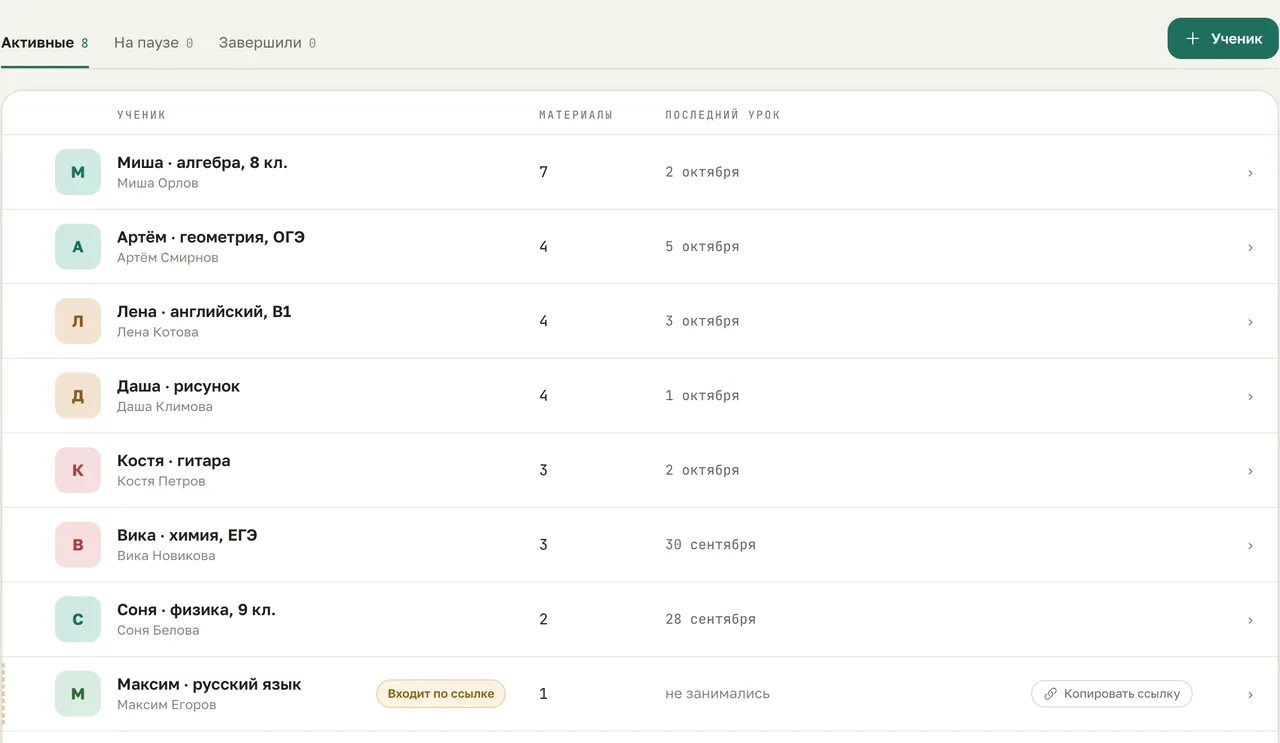
Личный кабинет ученика: как добавить ученика без регистрации или по приглашению
Как завести ученику личный кабинет в Repeterly: добавить ученика по имени и дать ссылку для входа без регистрации, пригласить по ссылке и поставить статус.
8 октября 2026