Генератор заданий по вашему материалу: как работает помощник в Репетерли
4 мин чтения10 карточек
Главное
Генератор заданий в Репетерли называется помощником. Он пишет задания по любому предмету, который вы ведёте: математика, английский, история, биология, химия, русский язык, физика и любой другой.
Нажмите «Генерация заданий» у заметки, формулы, картинки или страницы учебника, и рядом появятся три варианта заданий по этой теме. Оставьте подходящий, и ученик ответит прямо на доске. Ниже покажем всё по шагам на примерах английского, алгебры и геометрии.
Любой предмет
Задания по любому предмету, который вы ведёте
Помощнику неважно, какой у вас предмет. Он берёт тему с доски и пишет задания по ней. История, биология, химия, литература, русский язык, обществознание, информатика, физика: подойдёт всё, что можно написать словами или показать картинкой.
Например, напишите в заметке «Строение клетки» или «-тся и -ться в глаголах», нажмите «Генерация заданий», и рядом появятся задания по этой теме.
Английский, алгебра и геометрия дальше только примеры. По шагам всё работает одинаково для любого предмета.
Перед началом
Что должно быть на доске
Помощник пишет задания по тому, что уже лежит в материале ученика. Хватит одной строки в заметке: «формула Виета» или «путает since и for». Помощник возьмёт школьное содержание темы и напишет задания по нему.
Подойдут заметка, формула, картинка и страница учебника из PDF. Аудио, ноты и то, что написано кистью, помощник не читает. Как положить всё это на доску, рассказано в статье как работать с онлайн-доской.
Шаг 1 из 6
Нажмите «Генерация заданий»
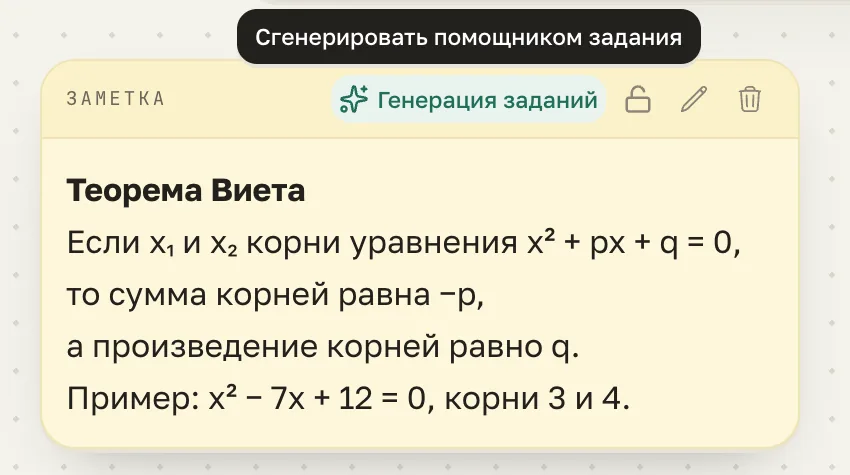
Откройте материал ученика. В правом верхнем углу заметки, формулы, картинки или страницы учебника есть кнопка с искоркой «Генерация заданий». Нажмите её. Если заметка совсем узкая, подпись прячется и остаётся одна искорка.
Чтобы взять весь материал сразу, нажмите правой кнопкой мыши на пустое место доски и выберите «Задания по всему материалу». На уроке для этого есть кнопка «Задания» с искоркой.
Шаг 2 из 6
Выберите один из трёх вариантов
Справа от заметки появится черновик с пометкой «Черновик, ученик не видит». Задания появляются по одному, прямо на глазах.
Вариантов три, и у каждого свой подход: применить правило, проверить понимание, решить новый пример. Листайте их стрелками над черновиком.
Шаг 3 из 6
Настройте задания под ученика
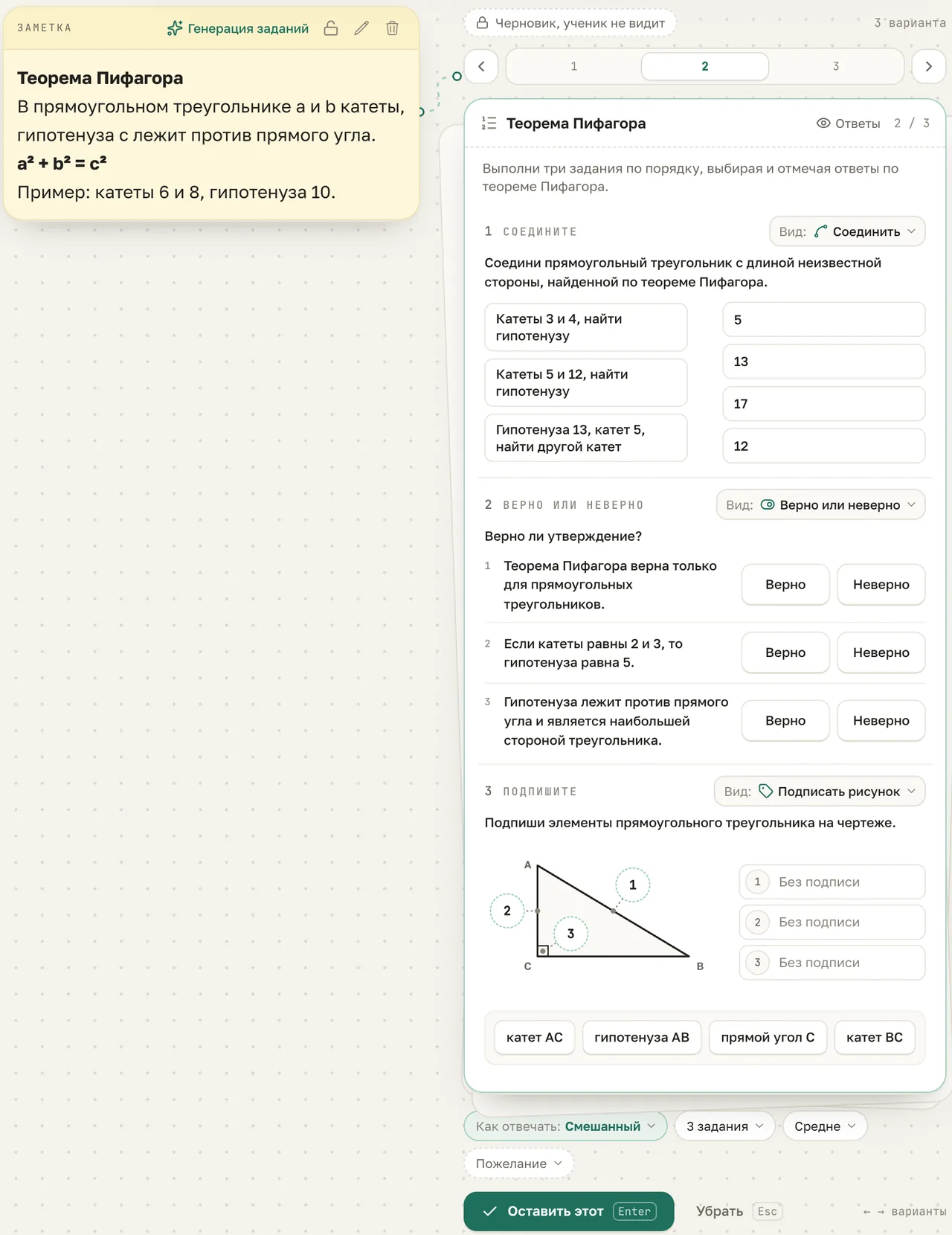
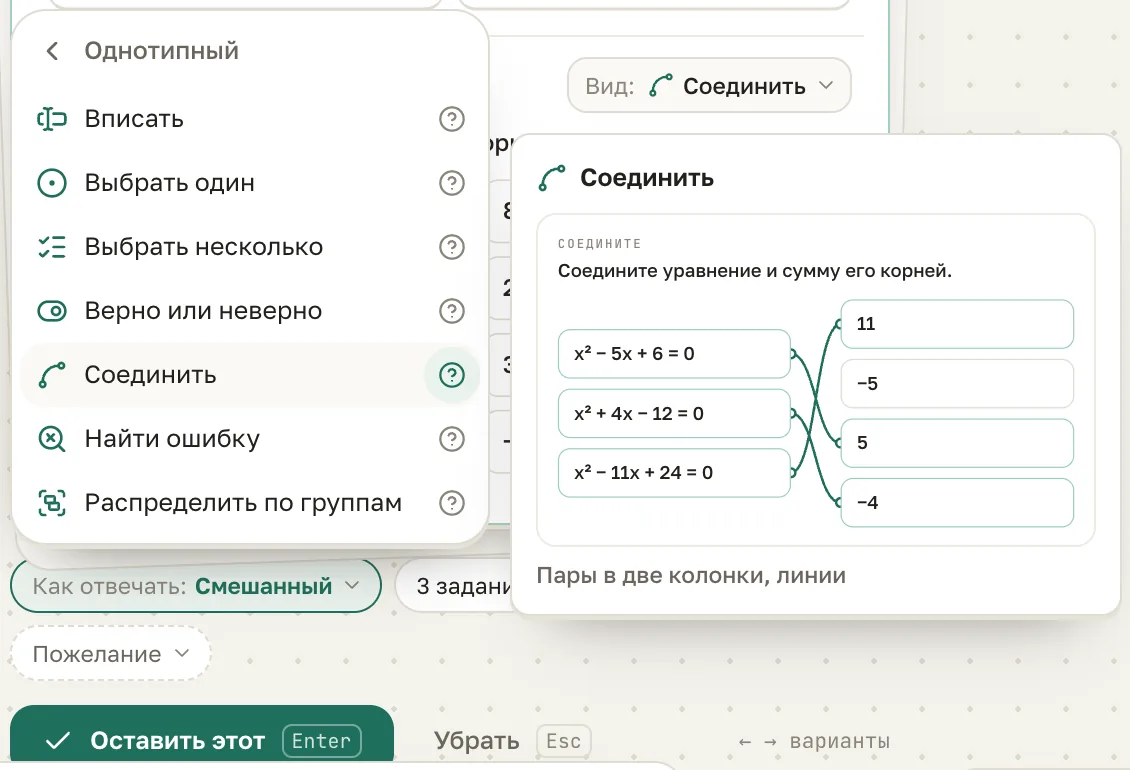
Под черновиком настройки. В «Как отвечать» выберите «Смешанный», чтобы задания были разных видов, или «Однотипный», чтобы все были одного. Рядом число заданий, от 1 до 5, и сложность: «Легко», «Средне» или «Сложно».
В «Пожелание» напишите своими словами, например «про путешествия» или «без дробей». После любой настройки все три варианта перепишутся.
Шаг 4 из 6
Замените задание, которое не подошло
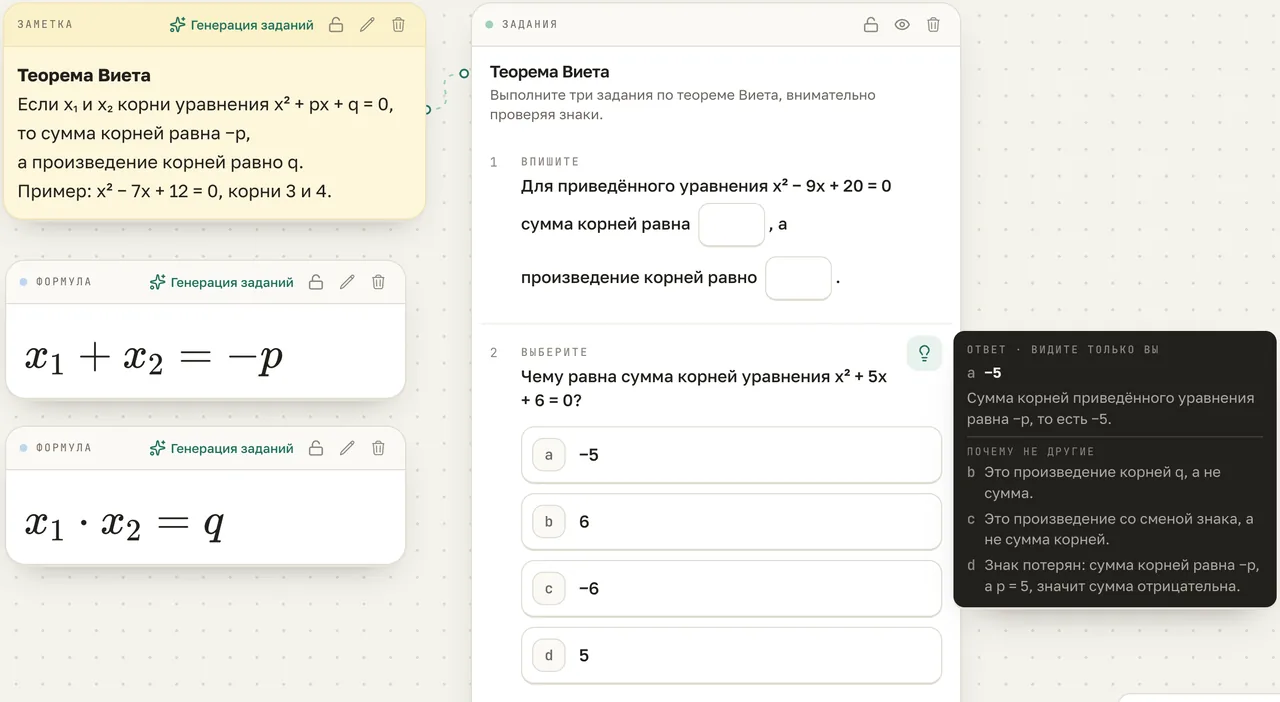
Справа над каждым заданием есть кнопки. Глаз показывает правильный ответ и пояснение. Круговая стрелка пишет другое задание вместо этого. «Вид:» переписывает задание по-другому: например, вместо выбора ответа ученик соберёт фразу из слов.
Задание с пропуском («Вписать») можно поправить руками: нажмите карандаш.
Шаг 5 из 6
Нажмите «Оставить этот»
Вариант встанет на доску на место черновика, а два других исчезнут. Если ни один не подошёл, нажмите «Убрать»: на доске ничего не изменится.
Ученик увидит задания у себя в материале, на уроке или дома.
Шаг 6 из 6
Ученик отвечает прямо на доске
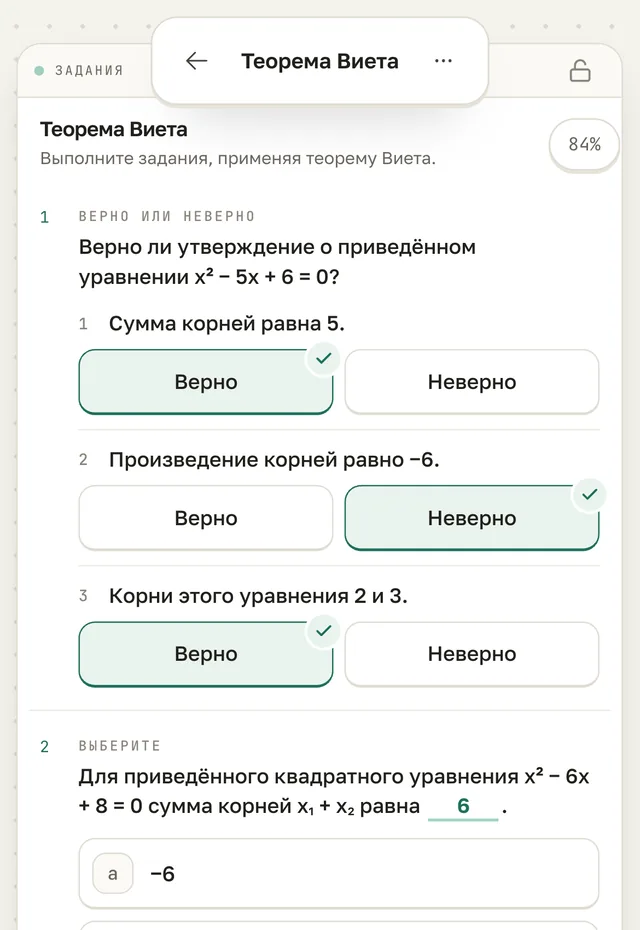
Ученик нажимает карточки, соединяет пары, вписывает ответы и нажимает «Проверить». У каждого ответа появится отметка. Вписывать и проверять можете и вы: поля у вас общие.
Правильный ответ видите только вы, наведите мышь на лампочку у задания. Пока вы показываете ученику свой экран, лампочки спрятаны.
Примеры
Как это выглядит на английском, алгебре и геометрии
Английский. Из заметки про Present Perfect и Past Simple помощник сделал задания разложить предложения по двум временам, выбрать форму глагола, найти ошибку и собрать фразу из слов. «Собрать» бывает только у языковых материалов.
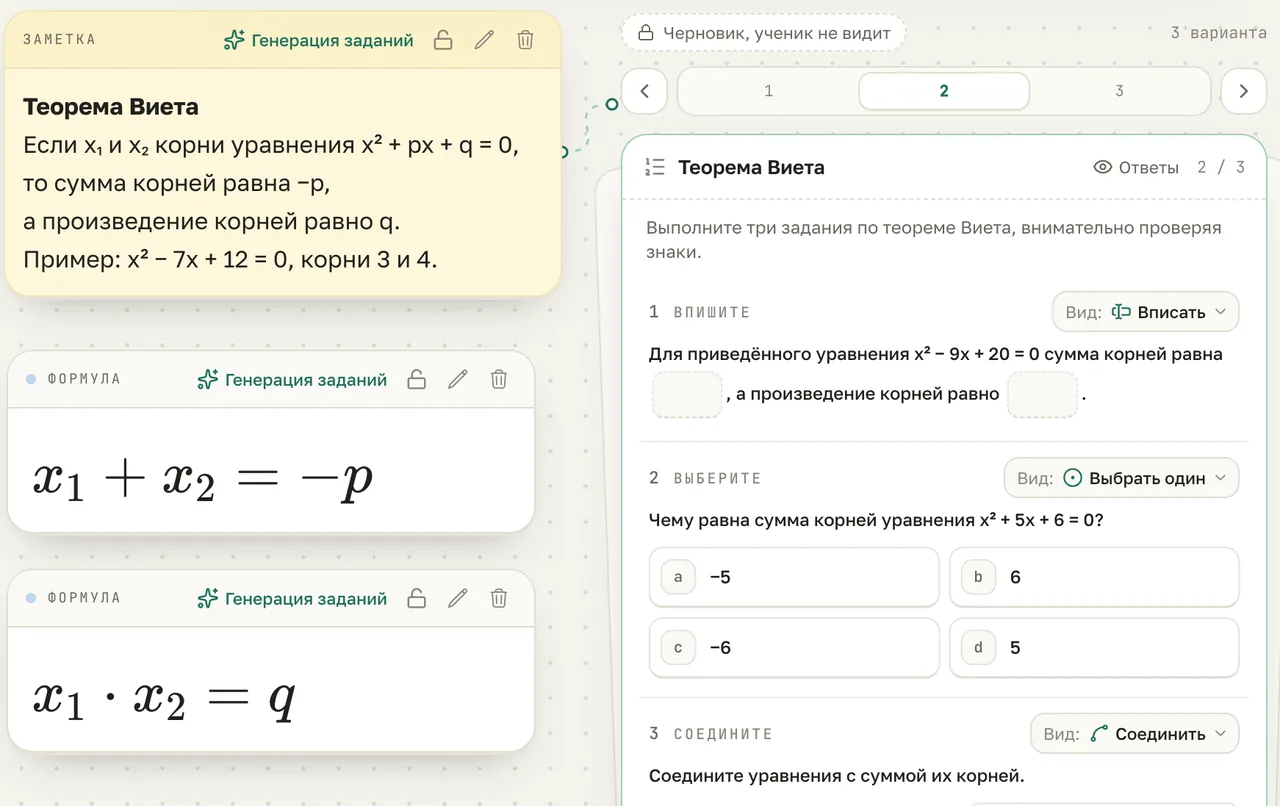
Алгебра. По заметке с теоремой Виета и двум формулам: вписать сумму и произведение корней, выбрать сумму корней из четырёх ответов, соединить уравнения с суммой их корней.
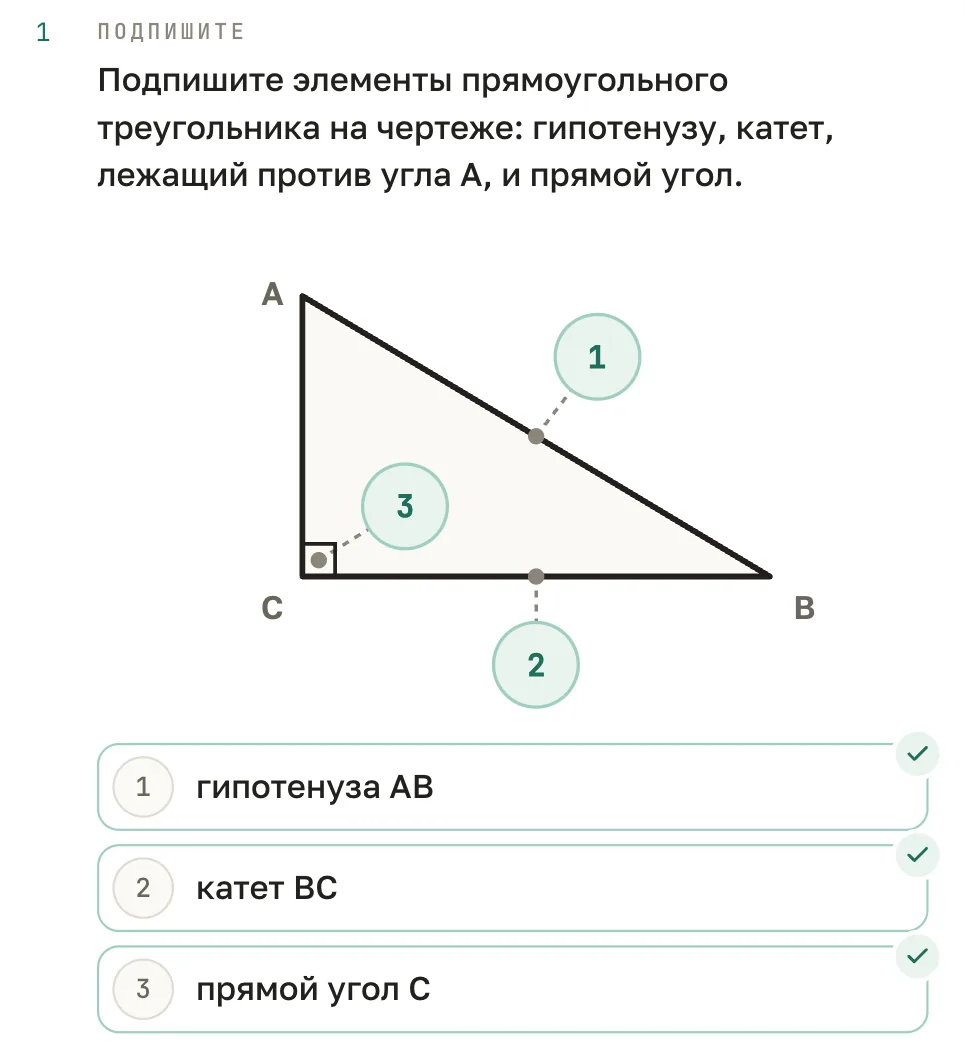
Геометрия. По заметке о теореме Пифагора: соединить треугольник с длиной неизвестной стороны, решить, верны ли утверждения, и подписать чертёж. Готовые чертежи есть ещё для равнобедренного треугольника, сил, действующих на тело, и атома.
Совет
Решите задания сами, прежде чем отдать ученику
Любые задания, из сборника или от помощника, сначала решите сами. Это займёт минуту, а неясное условие или слишком лёгкий вопрос вы заметите до урока.
И начинайте урок с одного задания на прошлую тему: сразу видно, что ученик запомнил.
Коротко
- Помощник пишет задания по любому предмету: по заметке, формуле, картинке или странице учебника.
- Нажмите «Генерация заданий», выберите один из трёх вариантов и нажмите «Оставить этот».
- Число заданий, сложность и вид ответа выбираете сами.
- Ученик отвечает на доске, а правильный ответ видите только вы.
Вопросы
Для каких предметов подходит помощник?
Для любого. Помощник пишет задания по теме на доске, а какой это предмет, неважно. Он не читает только аудио, ноты и то, что написано кистью: такую тему напишите в заметке словами.
Видит ли ученик черновик?
Нет. Черновик видите только вы, даже на уроке. Ученик увидит задания, когда вы нажмёте «Оставить этот».
Может ли помощник ошибиться?
Может, поэтому черновик сначала видите вы. Нажмите глаз, чтобы посмотреть ответы, и замените задание круговой стрелкой, если оно не подходит.
Что делать, если в заметке одна строка?
Этого хватит. Если тему не понять, помощник возьмёт её из названия материала и напишет об этом. Не получится и так, он спросит «О чём сделать задания?».
Можно сделать задания прямо на уроке?
Да, кнопкой «Задания» в комнате урока или «Генерация заданий» у заметки. Пока вы выбираете вариант, ученик черновик не видит.
Репетерли
Сделайте первые задания
Создайте кабинет, добавьте ученика и материал. Напишите тему в заметке и нажмите «Генерация заданий».
Создать кабинетЧитать дальше
Все посты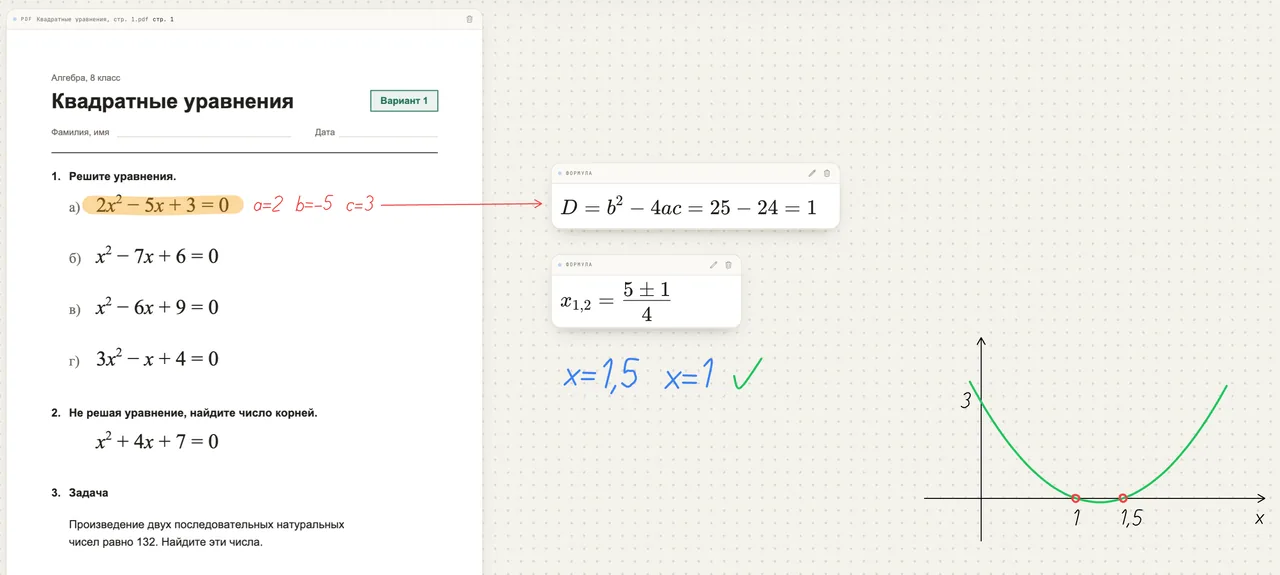
Работа на доске
Как работать с онлайн-доской: файлы, рисунки, заметки и формулы
Как пользоваться онлайн-доской для уроков в Репетерли: страницы PDF, картинки, кисть и маркер, заметки, формулы, фон и видео. Доска и есть материал ученика.
8 октября 2026
Ученики и материалы
Ведение учеников: материалы, теги и история занятий в кабинете репетитора
Как вести учеников в Репетерли: создать материал по теме, положить файлы, отметить тегами и быстро найти нужное. История занятий ведётся сама.
8 октября 2026